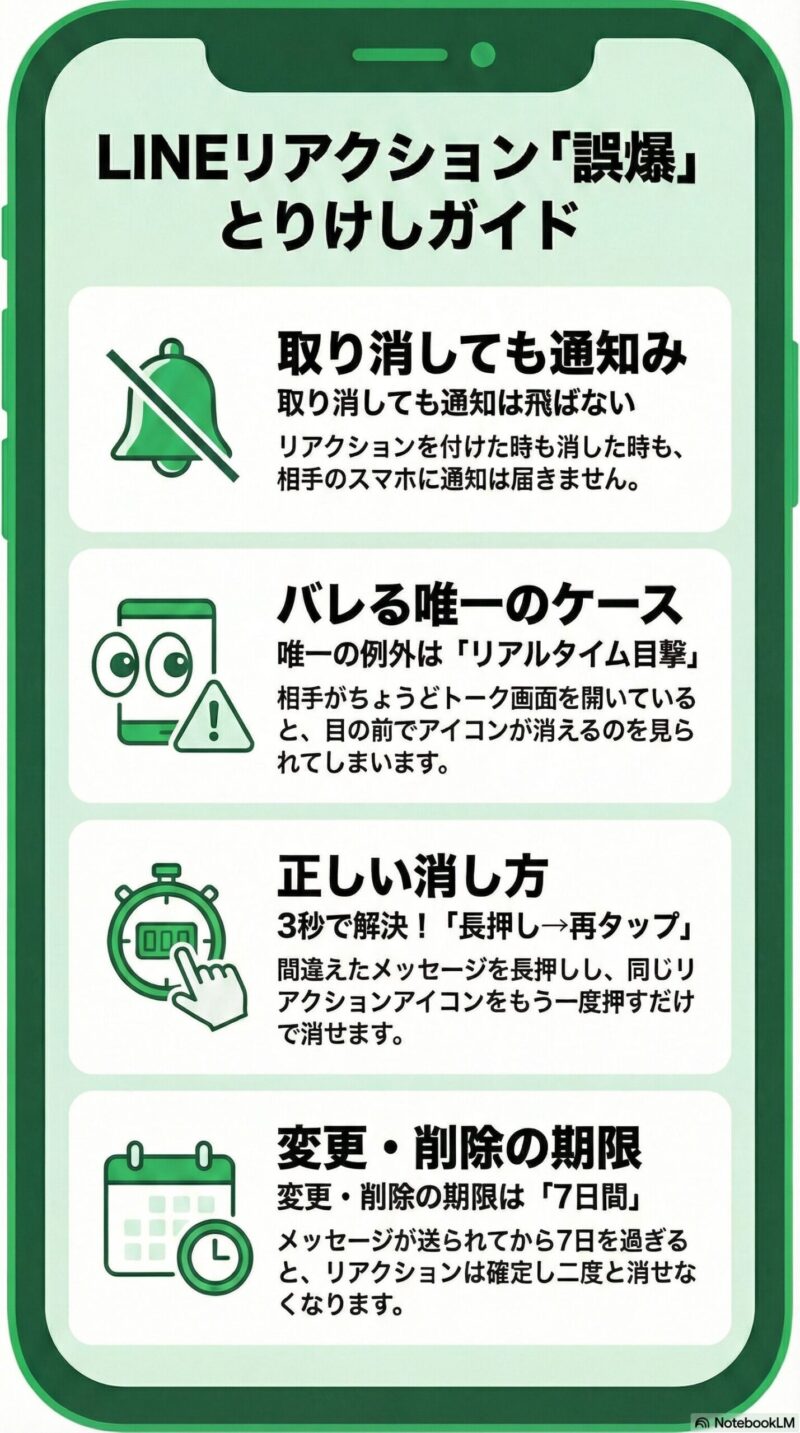
LINEで間違った絵文字を押してしまい、「リアクションを消したい」「相手にバレる?」「取り消しボタンが見つからない」と困っていませんか。トーク画面のリアクションは、基本的に自分が付けたものと同じ絵文字をもう一度選ぶことで取り消せます。iPhone・Android・PCのいずれでも操作できますが、画面上の操作方法や利用できる機能には違いがあります。
2026年10月時点で押さえておきたいのは、リアクションの取り消しとメッセージの送信取消は別の機能であること、そしてリアクションの追加・変更・削除には期限があることです。LINEヘルプセンターの案内をもとに、相手への通知、絵文字の変更、消せないときの原因まで、実際の操作に沿って解説します。
📌 【この記事の重要ポイントまとめ】
- 要点1:LINEのリアクションは、自分が付けたものと同じ絵文字を再度タップすると取り消せる。
- 要点2:メッセージへのリアクションは、通常、付けたり外したりした際に相手へ個別のプッシュ通知が届く仕組みではない。ただし、トーク画面では相手に確認される可能性がある。
- 要点3:リアクションの変更・削除は、メッセージの送信から7日以内が基本。送信取消とは対象や期限が異なる。
【最短で解決】LINEリアクションの取り消し方法と変更手順
LINEのリアクションを消すときに、メッセージそのものを削除する必要はありません。操作のポイントは、リアクションを付けたメッセージを開き、自分が選んだ絵文字をもう一度選ぶことです。
リアクションを取り消す基本手順
- LINEを開き、対象のトークルームに入る。
- リアクションを取り消したいメッセージを長押しする。
- リアクションの選択画面を表示する。
- 自分が最初に付けたものと同じ絵文字をもう一度タップする。
- メッセージの下に表示されていた自分のリアクションが消えたことを確認する。
すでにリアクションが付いているメッセージでは、メッセージの下に表示されるリアクションのアイコンから選択画面を開ける場合もあります。この場合も、同じ絵文字を再度選ぶのが基本です。
LINEの公式使い方ガイドでも、同じリアクションを選ぶと削除、別のリアクションを選ぶと変更できると案内されています。専用の「取り消し」ボタンを探し続ける必要はありません。
iPhoneでリアクションを消す方法
iPhone版LINEでは、次の手順で操作します。
- LINEのトーク画面を開く。
- 対象のメッセージを長押しする。
- リアクションの一覧から、付けたものと同じ絵文字をタップする。
- リアクションが解除されたことを確認する。
メッセージの下にリアクション用のアイコンが表示されている場合は、そこから選択画面を開いても操作できます。長押ししても目的の絵文字が見つからない場合は、表示されるリアクション一覧を確認してください。
Androidでリアクションを消す方法
Android版LINEも基本的な操作はiPhoneと共通です。
- 対象のトークルームを開く。
- リアクションを消したいメッセージを長押しする。
- 自分が付けた絵文字と同じものを選び直す。
- 表示が解除されたことを確認する。
Androidでも、メッセージの下にあるリアクションのアイコンから操作できる場合があります。機種やアプリのバージョンによって画面表示が異なることがあるため、ボタンの位置が違っていても、同じリアクションを再選択するという基本を押さえておきましょう。
リアクションを別の絵文字に変更する方法
間違えて押したリアクションを消すのではなく、別の絵文字に変えたい場合は、対象のメッセージを長押しし、変更先の絵文字を選びます。
例えば、誤って笑顔の絵文字を付けた場合、同じ笑顔を選び直せば取り消し、ハートなど別の絵文字を選べば変更できます。通常は、最初のリアクションを先に消してから新しいものを付け直す必要はありません。
なお、リアクションはメッセージに対して自分が選ぶものを変更する機能です。相手が付けたリアクションを、自分の操作で消したり変更したりすることはできません。
【通知仕様を解説】LINEリアクションは相手にバレる?
リアクションを誤って付けたとき、最も気になるのが相手への通知です。結論からいえば、トーク内のメッセージに対するリアクションは、通常のメッセージ送信とは異なり、付けたり外したりした際に相手へ個別のプッシュ通知が届く仕組みではありません。
ただし、これは「相手に絶対に気付かれない」という意味ではありません。リアクションはトーク画面上に表示されるため、相手が該当メッセージを確認すれば、付けたことや変更後の状態に気付く可能性があります。
リアクションを付けたときの通知
リアクションは、メッセージに対して絵文字で反応する機能です。通常のテキストメッセージを新たに送る操作とは異なります。
例えば、相手のメッセージにハートのリアクションを付けても、それ自体が新しいチャットメッセージとして送信されるわけではありません。そのため、相手に新着メッセージが届いたときと同じ通知が必ず発生する、と考える必要はありません。
リアクションを取り消したときの通知
間違えて付けたリアクションを解除した場合も、通常は取り消し専用のプッシュ通知が相手に届く仕組みではありません。しかし、相手がすでにリアクションを見ていた場合や、操作の前後にトーク画面を確認した場合は、変化に気付く可能性があります。
つまり、通知を気にしているなら、リアクションを速やかに解除することはできますが、相手が一度も見ていないことまで保証されるわけではありません。
注意したい例外:アルバムへのリアクション
LINEには、トーク内のメッセージに付けるリアクションとは別に、アルバムの写真などに対するリアクションもあります。LINEヘルプセンターでは、アルバムのリアクションについて、通知の設定方法が案内されています。
アルバムのリアクション通知は、通常のメッセージへのリアクションと同じものとして扱わないことが大切です。「LINEのリアクションは通知されない」と一律に考えるのではなく、どの機能を操作しているのかを確認しましょう。
【2026年最新】LINEリアクションの取り消し期限と機能の仕組み
LINEのリアクションは、いつまでも自由に変更・削除できるわけではありません。LINEヘルプセンターとLINEみんなの使い方ガイドでは、リアクションを追加できる期間や、削除・変更できる期間について、メッセージの送信から7日以内というルールが案内されています。
ここで重要なのは、期限の基準が「自分がリアクションを付けた時刻」ではなく、原則として「対象のメッセージが送信された時刻」である点です。リアクションを付けてから7日間ではないため、古いメッセージに操作するときは注意してください。
リアクションの期限はいつまで?
例えば、月曜日に送信されたメッセージに火曜日にリアクションを付けた場合、期限を考える基準は火曜日の操作時刻ではなく、月曜日のメッセージ送信時刻です。リアクションの追加・変更・削除をしたい場合は、対象メッセージの送信から7日以内かどうかを確認しましょう。
7日を過ぎると、リアクションを追加できないだけでなく、削除や変更もできなくなる場合があります。古いメッセージに付けたリアクションが消せないときは、操作方法を間違えているとは限りません。
リアクション機能の仕組み
LINEのリアクションは、特定のメッセージや画像などに対して、絵文字で感情を伝えるための機能です。短い返事を新たに送らずに反応できるため、グループトークや、すぐに文章を打てない場面でも使えます。
また、リアクションのアイコンをタップすると、誰がどのリアクションを付けたのかを確認できる仕組みになっています。リアクションは匿名の投票ではありません。相手に通知が届かない場合でも、トーク画面を見れば反応した人が分かることがあります。
この仕組みを理解しておくと、「通知が届かないなら完全に見られない」「リアクションを外せば相手の画面から必ず痕跡がなくなる」といった誤解を避けられます。
【違いを比較】LINEリアクションの取り消しと送信取消は別機能
リアクションを消そうとして、メッセージを長押ししたときに表示される「送信取消」や「削除」を選ぶのは避けましょう。これらは、リアクションだけを解除する操作とは目的も結果も異なります。
LINEヘルプセンターによると、送信取消は自分が送信したメッセージなどを自分と相手のトーク画面から取り消す機能です。一方、削除は自分のトーク画面から対象のメッセージなどを消す機能で、相手側の表示には影響しません。
| 比較項目 | リアクションの取り消し | メッセージの送信取消 | メッセージの削除 |
|---|---|---|---|
| 操作の対象 | 自分が付けたリアクション | 自分が送信したメッセージなど | 自分のトーク画面に表示されたメッセージなど |
| 相手側への影響 | 自分のリアクションを解除する | 相手側のトーク画面からも取り消す | 相手側の表示は変わらない |
| 基本的な操作 | 同じリアクションを再選択 | 対象を長押しして「送信取消」を選択 | 対象を長押しして「削除」を選択 |
| 期限 | メッセージ送信から7日以内が基本 | 通常は送信から1時間以内。対象のLYPプレミアム会員には7日以内の特典あり | 送信取消とは異なる期限設定 |
| 相手への表示 | リアクションの状態が変わる | 通常は送信取消の表示が残る | 相手の画面には元のメッセージが残る |
送信取消の期限については、2025年10月下旬から変更が順次適用されています。2026年10月時点では、通常の送信取消は送信から1時間以内、対象のLYPプレミアム会員には7日以内という特典があります。オープンチャットでは、会員資格にかかわらず送信から24時間以内という別の制限があります。
送信取消を行うと、通常は相手のトーク画面に「メッセージの送信を取り消しました」と表示されます。対象のLYPプレミアム会員には、条件を満たす未読メッセージを通知なしで取り消せる特典もありますが、すべてのケースで相手に気付かれないわけではありません。
リアクションを消したいだけなら、送信取消を使う必要はありません。誤操作によってメッセージ自体を消してしまわないよう、対象が絵文字なのか、送信済みの文章なのかを確認してから操作してください。
【原因別に解決】LINEリアクションが消せないときの対処法
正しい絵文字を選んでいるはずなのにリアクションが消えない場合は、操作の違い、期限、アプリのバージョンなどを確認しましょう。
原因1:相手が付けたリアクションを消そうとしている
LINEでは、自分が付けたリアクションだけを取り消せます。相手が付けた絵文字を、自分の画面から直接削除することはできません。
相手のリアクションが表示されていても、自分が付けたものと同じように操作できるとは限らないため、まずリアクションの一覧を開き、自分のリアクションかどうかを確認してください。
原因2:メッセージの送信から7日を過ぎている
LINEのリアクションは、対象メッセージの送信から7日以内という期限があります。期限を過ぎている場合、同じ絵文字を再度選んでも解除できない可能性があります。
この場合は、アプリを再起動したり、絵文字を何度もタップしたりしても解決しないことがあります。まず、対象メッセージがいつ送信されたものかを確認しましょう。
原因3:LINEのバージョンが古い
リアクション機能は、LINEのバージョンによって利用できる範囲が異なります。LINEヘルプセンターでは、スマートフォン版LINEのバージョン15.5.0以上、Windows/Mac版のバージョン9.9.0以上で、標準設定以外のリアクションを利用できると案内しています。
古いバージョンでは、標準のリアクションしか表示されなかったり、相手が付けた絵文字を正しく表示できなかったりする場合があります。App StoreやGoogle PlayなどでLINEの更新を確認し、最新版にアップデートしてください。
原因4:オープンチャットで標準以外の絵文字を使おうとしている
標準設定以外のリアクションについては、LINEヘルプセンターでオープンチャットが未対応と案内されています。通常の友だちとのトークで使える絵文字が、オープンチャットでも同じように使えるとは限りません。
オープンチャットで絵文字が表示されない場合は、まず標準のリアクションを使えるか確認し、利用している機能の対応範囲を見直しましょう。
原因5:アプリの表示や通信に問題がある
期限内で、自分が付けたリアクションなのに操作できない場合は、一時的な不具合も考えられます。次の順番で確認すると、原因を切り分けやすくなります。
- LINEをいったん終了し、再度開く。
- Wi-Fiやモバイル通信が正常に動作しているか確認する。
- LINEを最新版に更新する。
- 同じトーク内の別のメッセージでも同じ問題が起きるか確認する。
- 障害情報が表示されていないか確認する。
アプリの再起動や更新を行っても解決しない場合は、LINEの公式ヘルプで障害情報や関連する案内を確認してください。原因が期限や機能の非対応にある場合、操作を繰り返しても解決しません。
【全種類を使える?】LINEリアクションの絵文字と便利な使い方
以前のLINEでは、トークのリアクションに使える絵文字が限られていました。しかし、LINEヤフー株式会社は2025年5月29日、トーク上のリアクションで、ユーザーが保有するすべての絵文字を利用できる機能の提供開始を発表しました。
これにより、従来の6種類の標準リアクションだけでなく、対象となる無料・有料の絵文字などをリアクションとして使えるようになりました。LINEみんなの使い方ガイドでも、絵文字をリアクションに利用するには、対応するバージョンへのアップデートが必要と案内されています。
LINEリアクションの絵文字はどこから選ぶ?
対象のメッセージを長押しし、リアクションの選択画面から目的の絵文字を選びます。標準のリアクション以外を使いたい場合は、リアクションのアイコンから絵文字の選択画面を開き、使いたいものを探してください。
なお、「すべての絵文字」とは、LINEのリアクション機能で利用対象となっている、ユーザーが保有する絵文字を指します。スマートフォンに存在するあらゆる文字や絵文字が、すべてのトークや機能で無条件に使えるという意味ではありません。
リアクションを上手に使うための判断基準
リアクションは、短い反応を手軽に伝えたいときに便利です。例えば、グループ内の連絡に対して確認の意思を示したり、友人の写真に好意的な反応をしたりする場面で活用できます。
一方、仕事上の重要な指示や、返答が必要な質問に対しては、リアクションだけで済ませると、相手が必要な回答を得られない場合があります。確認したことを伝えるだけならリアクション、具体的な返答や判断が必要なら文章で返信するなど、目的に応じて使い分けるのが適切です。
また、誤操作をしてしまった場合も、通知の有無だけを気にするのではなく、対象メッセージの送信日時、自分が付けたリアクションかどうか、変更したいのか削除したいのかを順番に確認すると、迷わず対処できます。
【LINEリアクション消す】に関するよくある質問(FAQ)
Q1:LINEのリアクションを消すと相手に通知されますか?
A1:トーク内のメッセージへのリアクションは、通常、付けたり外したりした際に個別のプッシュ通知が届く仕組みではありません。ただし、相手がトーク画面を開けば、リアクションの状態を確認できる可能性があります。アルバムへのリアクションは通知設定が別にあるため、区別してください。
Q2:LINEのリアクションは、長押ししなくても消せますか?
A2:メッセージの下に表示されているリアクションのアイコンから選択画面を開ける場合は、長押しせずに操作できます。自分が付けたものと同じ絵文字をもう一度選べば取り消し、別の絵文字を選べば変更できます。
Q3:LINEのリアクションは、付けてから何日後でも取り消せますか?
A3:リアクションの変更・削除は、対象メッセージの送信から7日以内が基本です。自分がリアクションを付けてから7日間ではないため注意してください。期限を過ぎている場合は、同じ絵文字を再選択しても解除できないことがあります。
まとめ:LINEリアクションを消すときに失敗しないための判断基準
LINEのリアクションを取り消す基本操作は、自分が付けた絵文字と同じものをもう一度選ぶことです。iPhone・Androidでは対象メッセージを長押しし、PCではメッセージにカーソルを合わせてリアクションのアイコンをクリックすることで操作できます。別の絵文字を選べば、通常はそのままリアクションを変更できます。
相手への通知については、トーク内のメッセージへのリアクションとアルバムへのリアクションを混同しないことが大切です。個別のプッシュ通知が通常届かない場合でも、相手がトーク画面を見ればリアクションを確認できる可能性があります。
そして、リアクションの取り消しとメッセージの送信取消は別機能です。リアクションの変更・削除は対象メッセージの送信から7日以内が基本となるため、古いメッセージでは期限も確認してください。操作に迷ったら、まず対象が自分のリアクションかどうか、送信から7日以内かどうか、アプリが最新かどうかの3点をチェックすることが、最も確実な解決への近道です。 (出典: line リアクション 消す(Yahoo!ニュース))
